
GT Bereich Montageraster zeichnen
Diese Beschreibung gilt für Grundrisse, welche mit TreesoftCAD gezeichnet wurden oder über das DXF-Format importiert wurden.
Sie Zeichnen ein Montageraster in dem Sie im Programmteil Gebäudetechnik im Menü Bereich > Montageraster den Befehl Zeichnen wählen.
Im Fenster Montageraster zeichnen parametrieren Sie das Montageraster.
Fläche des Montagerasters bestimmen
Vor dem Zeichnen des Montagerasters empfehlen wir Ihnen im Optionendialog Gebäudetechnik > Ebenen schalten im Gruppenfeld Alternativanzeige nur die Kontrollkästchen Montageraster und Wände anzuhaken. Sie können danach über die Tastenkombination [Umschalt]+[E] zum Zeichnen des Montagerasters alle überflüssigen Darstellungen ausblenden.
Um die Fläche für das Montageraster zu bestimmen müssen alle Eckpunkte der Fläche im Uhrzeigersinn nacheinander markiert werden (siehe nachstehende Abbildung).
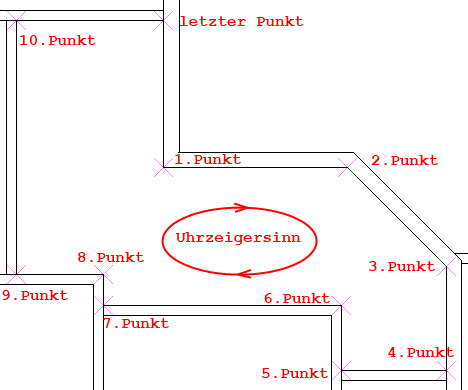
Montageraster für einen Raum mit beliebigigen Ecken zeichnen
Der Anfangspunkt kann frei gewählt werden. Wichtig ist, dass die nächsten Punkte im Uhrzeigersinn gewählt werden.
Positionieren Sie das Fadenkreuz in die Nähe der Ecke und führen Sie einen Doppelklick mit der linken Maustaste aus. Die Ecke wird gefangen und der Punkt wird durch ein Kreuz gekennzeichnet. Sitz der Punkt nicht an der richtigen Position, betätigen Sie die Taste [Entf] um den Punkt zu löschen. Sie können dann die Schaltflächen im Menü verwenden um den Punkt korrekt zu platzieren und Ihn mit der Taste [Eingabe] übernehmen.
Wird ein Punkt zweimal hintereinander gesetzt gilt die Fläche als abgeschlossen. Es wird dann eine Gerade zum ersten Punkt als Flächenbegrenzung angenommen.
Wird der Ausgangspunkt wieder markiert gilt die Fläche ebenfalls als abgeschlossen.
Wenn Sie mit der Darstellung nicht zufrieden sind, weil Sie einen Punkt vergessen haben, wählen Sie im Menü Bereich > Montageraster den Befehl Löschen.
Montageraster für einen rechteckigen Raum zeichnen
Prinzipiell können Sie das Montageraster für einen rechteckigen Raum genau so zeichnen wie für einen Raum mit beliebig vielen Ecken. Sie können das Zeichnen beschleunigen, wenn Sie im Fenster Montageraster zeichnen das Kontrollkästchen rechteckiger Raum anhaken. Nach dem betätigen der Schaltfläche OK positionieren Sie das Fadenkreuz in die Nähe einer Ecke und führen Sie einen Doppelklick mit der linken Maustaste aus. Dann positionieren Sie das Fadenkreuz in der diagonal gegenüberliegenden Ecke und führen wieder einen Doppelklick aus.
Rasternullpunkt wählen
Haben Sie im Fenster Montageraster zeichnen das Kontrollkästchen Rasternullpunkt definieren aktiviert, werden Sie nach dem Festlegen der Fläche des Montagerasters über die Dialogzeile (siehe nachstehende Abbildung) aufgefordert, den Rasternullpunkt zu wählen.
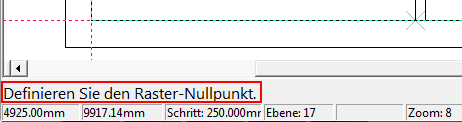
Sie können dann mit dem Fadenkreuz einen beliebigen Punkt auf der Zeichenfläche wählen, und mit der Taste [Eingabe] übernehmen. Dieser Punkt ist dann der Schnittpunkt der Rasterlinien, von welchem das gesamte Montageraster der gewählten Fläche berechnet wird. Liegt der Punkt außerhalb der Fläche wird das Montageraster ausgehend von diesem Punkt berechnet, aber nur innerhalb der gewählten Fläche gezeichnet.


