Anlegen einer Firmenadresse
- Anlegen eines neuen Adressen-Datensatzes.
-
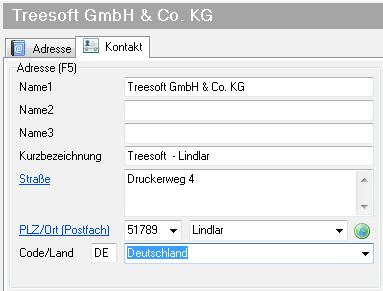
Tragen Sie auf dem Register Kontakt den Firmennamen und die Rechtsform, die Anschrift, einen Ansprechpartner und die dazugehörigen Kommunikationsdaten ein. Beginnen Sie im Gruppenfeld Adresse mit der Firmierung und der Anschrift. Über die Eingabe der Postleitzahl erhalten Sie automatisch einen Vorschlag für den Ort. Aus dem Firmennamen und dem Ort wird automatisch eine Kurzbezeichnung generiert. Diese können Sie im Feld Kurzbezeichnung bei Bedarf manuell verändern.
-
Anschließend tragen Sie im Gruppenfeld Ansprechpartner den Ansprechpartner ein.
-
Wählen Sie die Anrede aus.
-
Geben Sie in das Feld Namen den Titel (wenn vorhanden), den Vornamen (wenn bekannt) und den Nachnamen getrennt durch ein Leerzeichen ein und betätigen die Taste [Eingabe]. Der Titel, der Vorname und der Nachname wird automatisch aufgeteilt und die Briefanrede wird gebildet.
-
Füllen Sie nun nach Bedarf die weiteren Felder. Denken Sie daran, dass die Abteilung mit in die Variablen übernommen wird. Außerdem wird Ihnen in der weiteren Arbeit ein Eintrag bei Position und Abteilung immer von großem Nutzen sein.
-
-
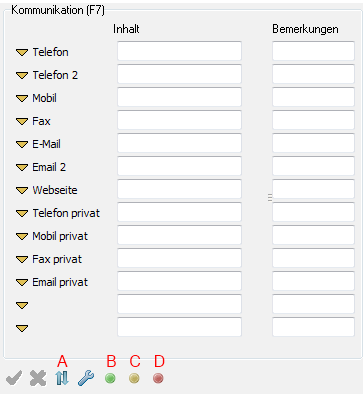
Als Nächstes tragen Sie im Bereich Kommunikation die Kommunikationsdaten ein. Links neben der Spalte Inhalt finden Sie die entsprechende Auswahl zur Art der Kommunikation. Mit einem Klick auf das Dreieck lassen sich weitere Kommunikationsarten anzeigen und auswählen. Wird das gewünschte Feld nicht mit angezeigt, klickt man neben einem freien Feld Inhalt auf das Dreieck und wählt die gewünschte Kommunikationsart.
-
Um eine zentrale Rufnummer zur Adresse einzugeben, klicken Sie mit der Maus in ein freies Feld Inhalt neben der Kommunikationsart Telefon. Die Eingabemarkierung steht im Feld Inhalt. Betätigen Sie in der Datenbanksymbolleiste, unter der Liste Kommunikation die rote Schaltfläche für die globale Kommunikation (Kennzeichnung D siehe nachstehende Abbildung).Geben Sie jetzt die zentrale Rufnummer in das rot hinterlegte Feld ein. Bei der Anlage weiterer Ansprechpartner werden sämtliche globalen Kommunikationsdaten bei allen Ansprechpartnern automatisch zugeordnet.
-
Um die personenbezogene Rufnummer eines Ansprechpartners einzugeben, klicken Sie mit der Maus in ein freies Feld Inhalt neben der Kommunikationsart Telefon. Die Eingabemarkierung steht im Feld Inhalt. Betätigen Sie in der Datenbanksymbolleiste unter der Liste Kommunikation die grüne Schaltfläche für die ansprechpartnerbezogene Kommunikation (Kennzeichnung B siehe nachstehende Abbildung). Geben Sie die Rufnummer des Ansprechpartners in das grün hinterlegte Feld ein.
-
Wenn Sie zu Ihrem Ansprechpartner eine Abteilung eingegeben haben, können Sie auch eine abteilungsbezogene Rufnummer eingeben. Klicken Sie mit der Maus in ein freies Feld Inhalt neben der Kommunikationsart Telefon. Die Eingabemarkierung steht im Feld Inhalt.
Betätigen Sie in der Datenbanksymbolleiste unter der Liste Kommunikation die gelbe Schaltfläche für die abteilungsbezogene Kommunikation (Kennzeichnung C siehe nachstehende Abbildung).
Geben Sie die Rufnummer der Abteilung in das gelb hinterlegte Feld ein.
Bei der Anlage weiterer Ansprechpartner werden abteilungsbezogene Kommunikationsdaten bei allen Ansprechpartnern, bei denen die gleiche Abteilung eingetragen wird, automatisch zugeordnet.
-

Sie können die Kommunikationen sortieren. Betätigen Sie die Schaltfläche (Kennzeichnung A siehe nachstehende Abbildung). Die Sortierung erfolgt nur für Ihren Benutzernamen und nicht für andere Benutzer.
-
Speichern Sie die Eingabe mit dem Betätigen der Schaltfläche der zugehörigen Datenbank-Symbolleiste. Geben Sie bei Bedarf weitere Kommunikationen ein.
TIPP
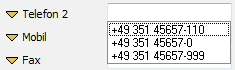
Bei der Eingabe von Kommunikationsdaten können Sie über die Tastenkombination [STRG]+[F2] im Eingabefeld alle für die Kommunikationsart bereits zur Adresse hinterlegten Daten als Vorlage aufrufen. Bei der Telefonnummer haben Sie hierdurch zum Beispiel die Möglichkeit eine bereits vorhandene Rufnummer auszuwählen und direkt die Durchwahl einzugeben, ohne die komplette Rufnummer eingeben zu müssen (siehe nachstehende Abbildung).