
Erstmaliges Verwenden eines Materials aus dem Fremdkatalog
In diesem Beitrag beschreiben wir Ihnen das erstmalige Verwenden eines Materials aus einem über DATANORM importierten Katalog. Wenn Sie erstmals Material aus einem Treesoft Plug-in verwenden gehen Sie auf dieselbe Weise vor. Es entfällt dann das Zuordnen eines Symbols bzw. von Makros.
Sie können dieses Beispiel im Demomandanten nachvollziehen.
-
Legen Sie ein neues Projekt an.
Vergeben Sie dabei den Oberbegriff Übung und die Bezeichnung Eigener Katalog und starten Treesoft CAD mit der Neuanlage einer Datei unterhalb des Zweiges Schaltplan.
-
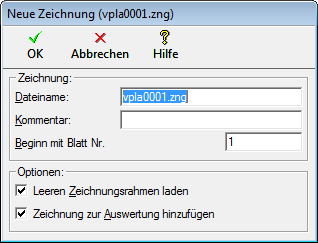
Bestätigen Sie das Anlegen einer neuen Zeichnung mit der Schaltfläche OK.
-
Betätigen Sie die Taste [F2] zum einblenden des Katalogfensters. Es öffnet sich im linken Teil des Bildschirms das Fenster Artikel/Symbol setzen.
-
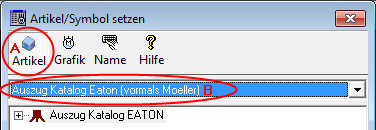
Überprüfen Sie ob die Schaltfläche Artikel im Fenster Artikel/Symbol setzen aktiviert ist (siehe nachstehende Abbildung Markierung A).
-
Wählen Sie den Katalog Auszug Katalog Eaton (siehe nachstehende Abbildung Markierung B).
-
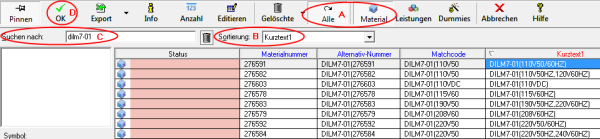
Im unteren Teil des Bildschirms werden die im markierten Katalogzweig gefundenen Artikel angezeigt. Über die Schaltflächen Material, Leistungen und Dummies wählen Sie die Artikelart aus. Überprüfen Sie ob die Schaltflächen Alle und Material aktiviert sind (Markierung A in nachstehender Abbildung).
-
Wählen Sie im Feld Suche Kurztext1 (Markierung B in nachstehender Abbildung).
-
Geben Sie im Feld Suchen nach den Text dilm7-01 ein (Markierung C in nachstehender Abbildung)
-
Wählen Sie ein Material aus, in dem das Feld Status rothinterlegt ist (Dieses Material ist noch nicht im eigenen Katalog verwendet).
-
Betätigen Sie die Schaltfläche OK (Markierung D in nachstehender Abbildung).
- Es öffnet sich das Fenster Material kopieren (siehe nachstehende Abbildung).
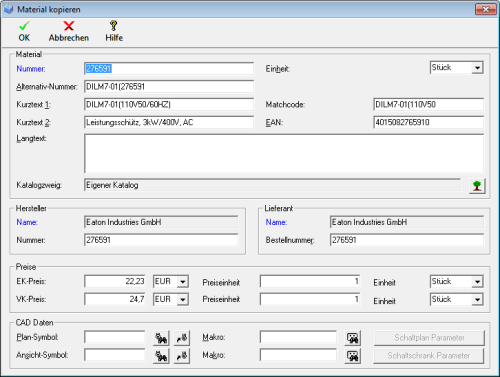
Ab jetzt haben Sie die Gestaltung Ihres Eigenen Kataloges selbst in der Hand. Wir geben Ihnen zu den wichtigsten Feldern einige Hinweise.
Folgende Zuordnungen müssen für Treesoft CAD vorhanden sein (Wenn als Katalog ein Treesoft Plug-in ausgewählt wird, sind Symbole und Makros bereits zugeordnet.):
Die Angaben für die jeweiligen Artikel sind unterschiedlich. Zur Schaltplanerstellung können Sie dem Artikel ein Symbol zuordnen. Für andere Artikel wie z.B. Kabel, müssen Sie noch ein Makro auswählen.
-
CAD-Daten
-
Plan Symbol und Makro
Diese Angaben werden im Schaltplan verwendet. -
Ansichtssymbol und Makro
Diese Angaben werden für Artikel zugeordnet, welche im Schaltschrankassistenten verwendet werden.
-
Folgende Punkte empfehlen wir Ihnen zu ordnen und zu überprüfen:
-
Nummer
Für selbst importierte Kataloge wird die Nummer automatisch vergeben.
Wenn als Katalog ein Treesoft Plug-in ausgewählt ist, wird die Nummer des Plug-in vorgeschlagen.
Sollten Sie für Ihren Anwendungsfall eigene Nummern verwenden, können Sie die vorgeschlagene Nummer überschreiben. Innerhalb des Eigenen Katalogs sind doppelte Nummern nicht zulässig. -
Katalogzweig
Für eine schnelle Orientierung im Eigenen Katalog können Sie Ihre eigene Struktur erstellen.
Folgende Punkte können zugeordnet und überarbeitet werden:
- Langtext
Der Langtext ist eine ausführliche Beschreibung des Artikels. Er kann in CAD-Stücklisten oder ERP-Dokumenten ausgegeben werden. - Kurztext 1, Kurztext 2, Matchcode, EAN, Hersteller, Lieferant
Für unser Beispiel haben wir ein Motorschütz mit 3 Arbeitskontakten und einem Öffner-Kontakt als Material ausgewählt. Es fehlt ein Plan-Symbol.
Ordnen Sie diesem Material ein Symbol zu.
- Plug-in/Add-on Manager
- Arbeiten mit Katalogen
- Grundlegende Informationen zum Arbeiten mit Katalogen
- Farbkennzeichnung von Artikeldaten in Katalogen
- Neuanlage von Katalogen und Einlesen von Artikeldaten
- Erstmaliges Verwenden eines Materials aus dem Fremdkatalog
- Material im Eigenen Katalog ein CAD-Symbol zuordnen
- Preispflege und Aktualisierung von Katalogen
- Aktualisierung von Katalogen
- Material
- Findliste Material/Leistungen/Stücklisten
- Texte


