
So installieren Sie ein Plug-in
-
Treesoft Office ist gestartet.
-
Befinden Sie sich in Treesoft CAD oder einem anderen Programmteil, dann betätigen Sie bitte die Tastenkombination [Strg]+[Umschalt]+[F3] um in das Start-Center von Treesoft Office zu wechseln.
-
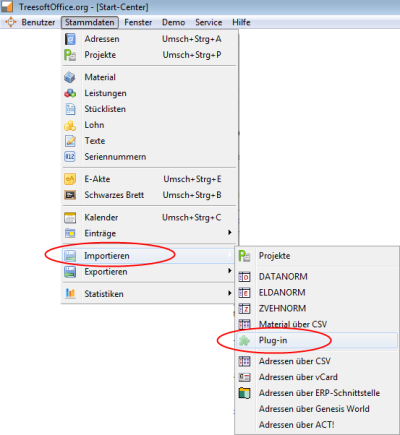
Wählen Sie im Menü Stammdaten > Importieren den Befehl Plug-in (siehe nachstehende Abbildung).
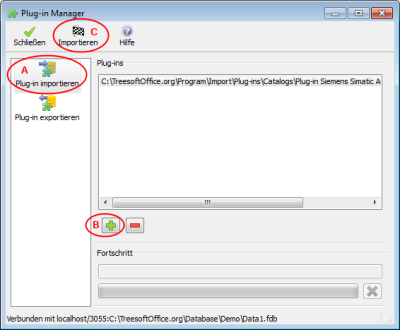
- Betätigen Sie die Schaltfläche Plug-in importieren (Markierung A in nachstehender Abbildung).

-
Wählen Sie über die Schaltfläche die zu installierenden Plug-ins aus (Markierung B in nachstehender Abbildung).
Plug-ins befinden sich im Programmverzeichnis:
...TreesoftOffice\Program\Import\Plug-ins\Catalogs
- Betätigen Sie die Schaltfläche Importieren (Markierung C in nachstehender Abbildung).
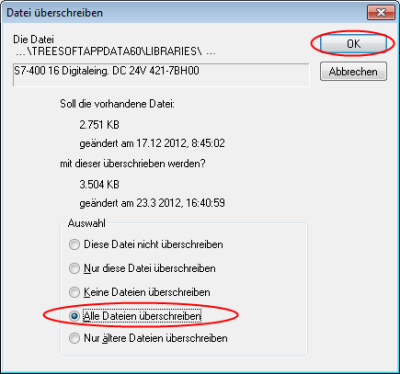
- Sollten Sie einen Plug-in für Treesoft CAD installieren, wird automatisch das dazu gehörige Add-On mit installiert. Wenn Sie die vorhandenen Symbole aktualisieren möchten, bestätigen Sie Alle Dateien überschreiben mit der Schaltfläche OK (siehe Markierungen in nachstehender Abbildung).
Tastenkombinationen Treesoft OfficeWorking with Treesoft OfficeÜberblickTreesoft CAD / CRM /ERPZusatzmoduleStart-CenterTreesoft NotifierProjektverwaltungStammdatenOptionenDruckenDatenbank sichern/wiederherstellenDatenbankstatistikUpgradesSQL-Konsole


