
Überprüfen der vorhandenen Einstellungen des Kataloges
Nach dem Sie geprüft heben, das Ihre Daten aktualisiert werden können und eine Datensicherung durchgeführt ist, sollten Sie nachfolgende Einstellungen überprüfen.
-
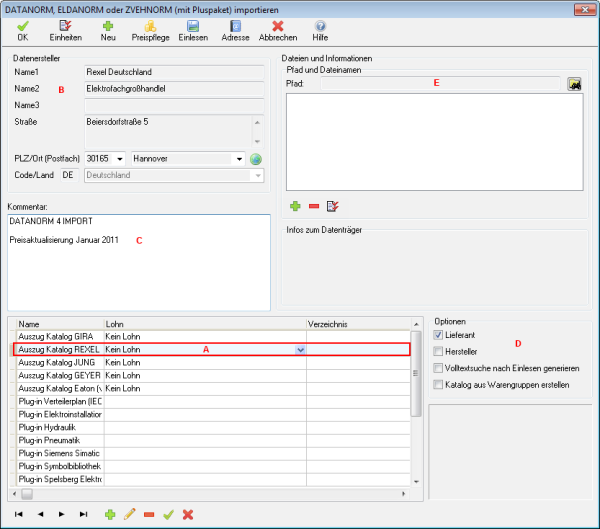
Markieren Sie in der unteren Liste den Katalog, welchen Sie aktualisieren wollen (Markierung A in nachstehender Abbildung).
-
Überprüfen Sie die Adresse (Markierung B in nachstehender Abbildung).
Wenn die Daten nicht mehr aktuell sind schließen Sie den Dialog mit der Schaltfläche OK und korrigieren die Daten im Adressdialog. Dann beginnen Sie wieder bei Punkt 1. -
Ergänzen Sie den Kommentar (Markierung C in nachstehender Abbildung).
Hier ist es wichtig sich immer der Stand (Version oder Datum) auf den aktualisiert wird einzutragen. -
Überprüfen Sie die Optionen (Markierung D in nachstehender Abbildung).
-
Wählen Sie das Verzeichnis mit den Dateien zur Aktualisierung aus (Markierung E in nachstehender Abbildung)
- Plug-in/Add-on Manager
- Arbeiten mit Katalogen
- Grundlegende Informationen zum Arbeiten mit Katalogen
- Farbkennzeichnung von Artikeldaten in Katalogen
- Neuanlage von Katalogen und Einlesen von Artikeldaten
- Erstmaliges Verwenden eines Materials aus dem Fremdkatalog
- Material im Eigenen Katalog ein CAD-Symbol zuordnen
- Preispflege und Aktualisierung von Katalogen
- Aktualisierung von Katalogen
- Material
- Findliste Material/Leistungen/Stücklisten
- Texte


